
Imprima o DANFE de uma nota autorizada pelo Gerenciador de Nota Fiscal Eletrônica
Para imprimir o DANFE é necessário que a nota já esteja autorizada. Com a nota autorizada, efetue os procedimentos abaixo.
Efetuando a impressão do DANFE
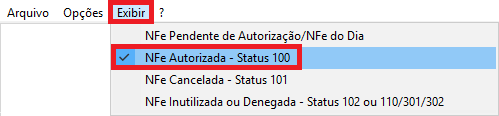
Acesse o Gerenciador de Nota Fiscal Eletrônica e clique no menu Exibir / NFe Autorizada - Status 100.
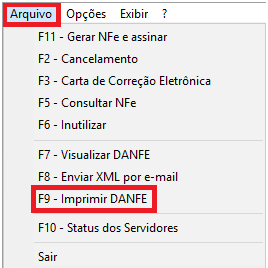
Selecione a nota que deseja imprimir e pressione F9 ou acesse o menu Arquivo / F9 - Imprimir DANFE.
O DANFE será impresso na impressora padrão do Windows. Caso necessário alterar a impressora padrão, consulte seu técnico em informática.
Gerar DANFE em PDF
Para gerar o DANFE em PDF, acesse o Gerenciador de Nota Fiscal Eletrônica e clique no menu Exibir / NFe Autorizada - Status 100.
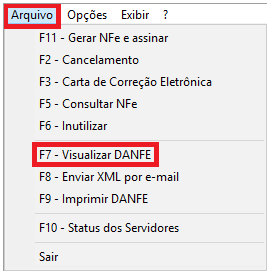
Selecione a nota que deseja gerar em PDF e pressione F7 ou acesse Arquivo / F7 - Visualizar DANFE.
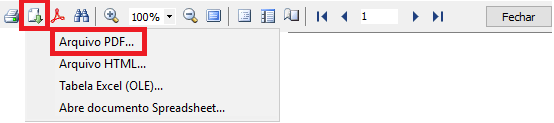
Na tela apresentada, clique em Exportar e selecione Arquivo PDF.
O seu leitor de PDF padrão será aberto com o DANFE, permitindo salvar ou imprimir a nota.
Processar uma sequência de NF-e
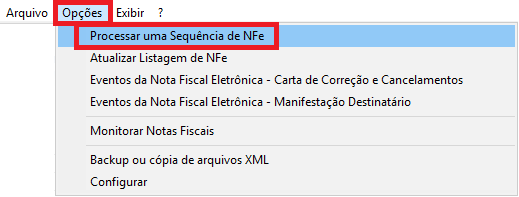
Também é possível imprimir uma sequência de DANFEs. Acesse o Gerenciador de Nota Fiscal Eletrônica e clique no menu Opções / Processar uma Sequência de NFe.
Nesta tela, marque a opção Imprimir DANFE ou Enviar por E-mail, preencha a numeração da NF-e que deseja imprimir (por exemplo, de 1 até 10) e marque a opção Imprimir DANFE na impressora padrão. Em seguida, clique em Processar.
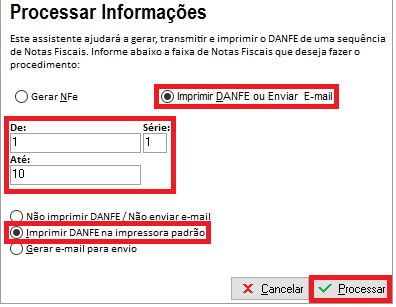
OBS: o campo série deve estar preenchido com a série utilizada para a emissão de NF-e; caso contrário, a impressão não será realizada.
Precisa de ajuda para imprimir o DANFE? Fale com o suporte da Blue Tec | Clipp Pro pelo WhatsApp 6499416254 — equipe especializada, com acesso remoto quando necessário.
Perguntas Frequentes sobre Como imprimir um DANFE?
O que é preciso para imprimir o DANFE?
A nota precisa estar autorizada. No Gerenciador de Nota Fiscal Eletrônica, acesse Exibir - NFe Autorizada Status 100, selecione a nota e pressione F9 ou use Arquivo - F9 Imprimir DANFE.
Como gerar o DANFE em PDF?
Selecione a nota autorizada, pressione F7 (ou Arquivo - F7 Visualizar DANFE), clique em Exportar e escolha Arquivo PDF; o leitor de PDF padrão abre o DANFE para salvar ou imprimir.
Em qual impressora o DANFE é impresso?
O DANFE é impresso na impressora padrão do Windows; para alterá-la, consulte seu técnico em informática.
Como imprimir uma sequência de DANFEs de uma vez?
Em Opções - Processar uma Sequência de NFe, marque Imprimir DANFE ou Enviar por E-mail, informe a numeração (ex.: 1 até 10) e a impressora padrão; a série deve estar preenchida ou a impressão não ocorre.
Preciso de ajuda para imprimir o DANFE, como falar com o suporte?
Fale com a Blue Tec | Clipp Pro pelo WhatsApp 6499416254: equipe especializada orienta a impressão e a geração do DANFE, com acesso remoto quando necessário.